
Restauración de las VMs
Con los backups verificados y las redes creadas, se restauran las VMs una a una. Ninguna se arranca en esta fase: restaurar, revisar y dejar apagada.
Inventario y numeración de las VMs
Sección titulada «Inventario y numeración de las VMs»El entorno usa una numeración por bloques funcionales. Es la recomendada; si un VMID está ocupado en tu Proxmox, no lo sobrescribas — usa otro libre y anota la equivalencia.
| VMID | VM | Función |
|---|---|---|
| 100 | opnsense | Firewall, routing, NAT y VPN WireGuard |
| 101 | opensearch | Backend de datos (índices de Graylog y Wazuh) |
| 102 | graylog | Gestión de logs y alertas |
| 103 | wazuh-velociraptor | SIEM/EDR y DFIR |
| 104 | malcolm | Análisis de tráfico de red |
| 105 | misp | Threat intelligence |
| 106 | thehive-cortex | Gestión de incidentes y análisis de observables |
| 108 | grafana | Visualización y dashboards |
| 109 | fwlab | Firewall interno del laboratorio (segundo OPNsense, une vul0/vul1/vul2) |
| 200–209 | Gestión y administración (passbolt-admin…) | |
| 210–219 | Operación, ataque, talleres y PoC (scripts, runbook…) | |
| 300–399 | Laboratorio vulnerable, honeypots y deception (tpot, máquinas vulnerables…) |
El criterio de ordenación: firewall primero, backend de datos antes que sus consumidores, y visualización al final.
Procedimiento por VM
Sección titulada «Procedimiento por VM»Para cada máquina:
1. Verifica el backup contra el manifiesto:
cd <DESTINO_STAGING>grep '<BACKUP>.vma.zst' SHA256SUMS | sha256sum -c -Debe devolver OK. Si devuelve FAILED, vuelve a copiar el fichero; si el grep no encuentra la entrada, revisa el nombre.
2. Confirma que el VMID está libre:
qm status <VMID>El resultado debe indicar que la VM no existe.
3. Restaura la VM (queda apagada):
qmrestore <DESTINO_STAGING>/<BACKUP>.vma.zst <VMID> --storage <DESTINO_STORAGE_VM><DESTINO_STORAGE_VM> es el storage donde irán los discos de la VM: su nombre aparece en la columna Name de pvesm status (habitualmente local-lvm).
4. Desactiva el arranque automático:
qm set <VMID> --onboot 0Esto evita que una VM a medio validar arranque sola si el host se reinicia. Es especialmente importante para OPNsense y para cualquier servicio que pueda duplicar IPs o rutas.
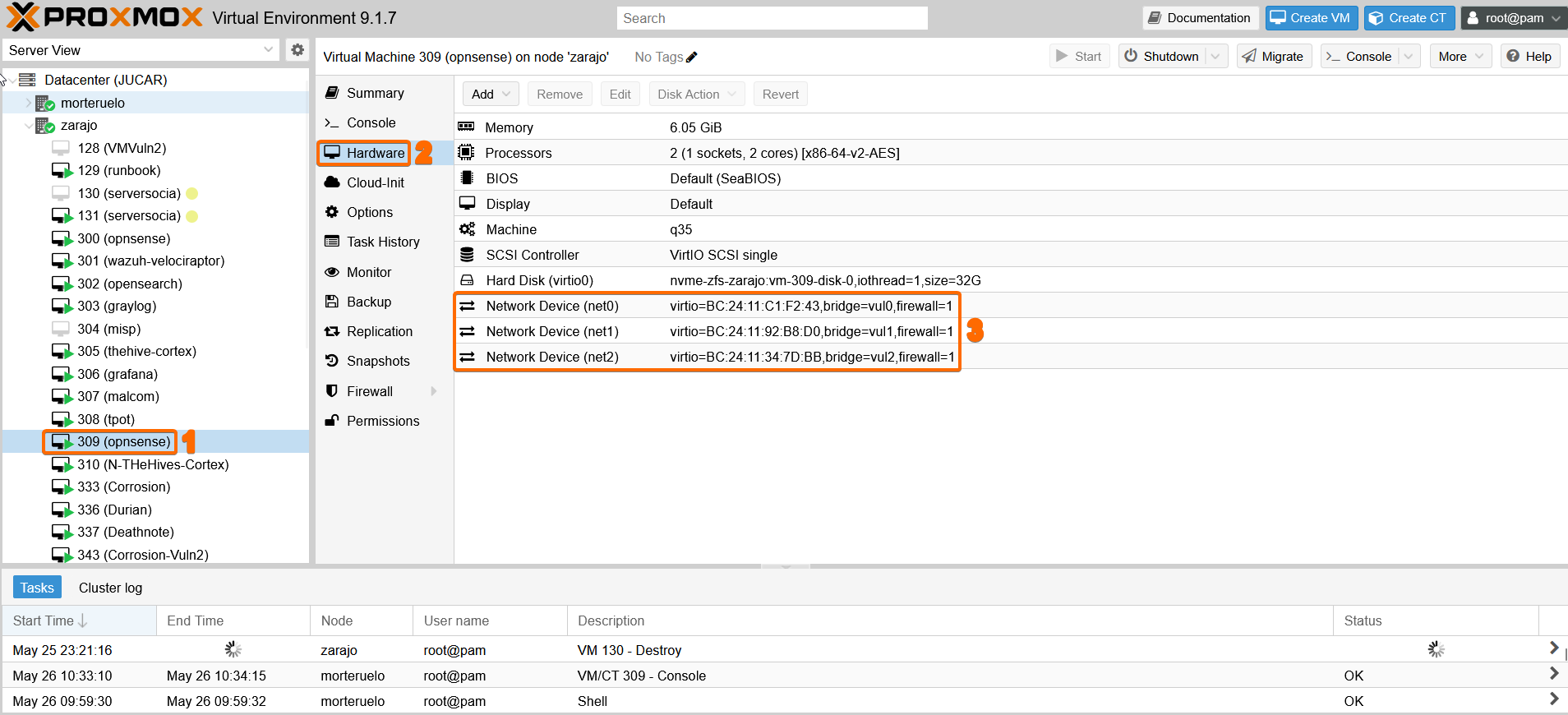
5. Revisa la configuración restaurada:
qm config <VMID>Presta atención a: nombre, discos, memoria, CPU, interfaces de red, onboot y orden de arranque.
También puedes revisarlo desde la interfaz: selecciona la VM → Hardware → comprueba las interfaces de red.
6. Confirma que la VM sigue apagada:
qm status <VMID>7. Libera espacio del staging:
rm <DESTINO_STAGING>/<BACKUP>.vma.zstAntes de borrar, confirma los pasos 5 y 6 —qm config coherente y VM apagada— y que no vas a necesitar el fichero para un reintento inmediato.
8. Pasa a la siguiente VM.
Orden recomendado de restauración
Sección titulada «Orden recomendado de restauración»100 opnsense- VMs de infraestructura SOC:
101 opensearch,102 graylog,103 wazuh-velociraptor,104 malcolm,105 misp,106 thehive-cortex,108 grafana 109 fwlab, el firewall interno del laboratorio- VMs auxiliares y de laboratorio: agentes Wazuh, máquinas vulnerables,
tpot, etc.
Comprobaciones antes de arrancar
Sección titulada «Comprobaciones antes de arrancar»Antes de arrancar cualquier VM:
qm listqm config <VMID>Comprueba que todas las NICs apuntan a bridges existentes (prod0, dmz0, log0, vul0, vul1, vul2, attack0, y vmbr0 para la WAN de OPNsense).
Rollback de una restauración fallida
Sección titulada «Rollback de una restauración fallida»Si una VM se restauró mal y no se ha llegado a arrancar:
qm destroy <VMID> --purgeÚsalo solo tras confirmar que se trata de una restauración fallida y que el backup original verificado sigue disponible para repetir el proceso.
Siguiente paso
Sección titulada «Siguiente paso»Con todas las VMs restauradas y apagadas, comienza la validación servicio a servicio empezando por OpenSearch, el backend de datos del que dependen los demás.
Los servicios arrancan con las credenciales por defecto documentadas en la página de cada herramienta, para que puedas validar el despliegue — cámbialas inmediatamente después: un laboratorio de ciberseguridad con credenciales por defecto es, irónicamente, lo primero que vulnerará tu alumnado.