
Panel web (gestión)
Qué es el panel
Sección titulada «Qué es el panel»El panel web es la aplicación en la que el profesorado puede desplegar y monitorizar casos al alumnado. Se puede levantar en la misma infraestructura del SOC.
Desde el panel se crean las clases, se suben los casos, se lanzan al alumnado y se consultan los informes. Mientras el alumnado resuelve, el panel muestra el avance de cada persona en tiempo real.
Cómo ponerlo en marcha
Sección titulada «Cómo ponerlo en marcha»La forma recomendada es Docker. El archivo docker-compose.yml toma como contexto la carpeta apps/, así que hay que lanzarlo desde apps/server:
cd apps/servercp .env.example .env# edita .env: ADMIN_USER, ADMIN_PASS, SESSION_SECRET, OPENROUTER_API_KEY, BRAND_ID
docker compose up -d
El panel queda levantado en http://<ip-del-servidor>:4318.
Los datos se almacenan en el volumen socia-data, montado en /data. Ahí se guardan la base SQLite, los casos subidos y los PDF de los informes. De esta forma son persistentes a los reinicios del servidor.
Para trabajar sin Docker, desde apps/:
cd appspnpm installcp server/.env.example server/.envpnpm --filter @socia/server build:panel # genera panel/distpnpm dev:server # servidor en :4317Si además quieres modificar el panel y ver los cambios al momento, lanza en otra terminal pnpm dev:server:panel, que abre el panel en el puerto 5173 contra el servidor del 4317.
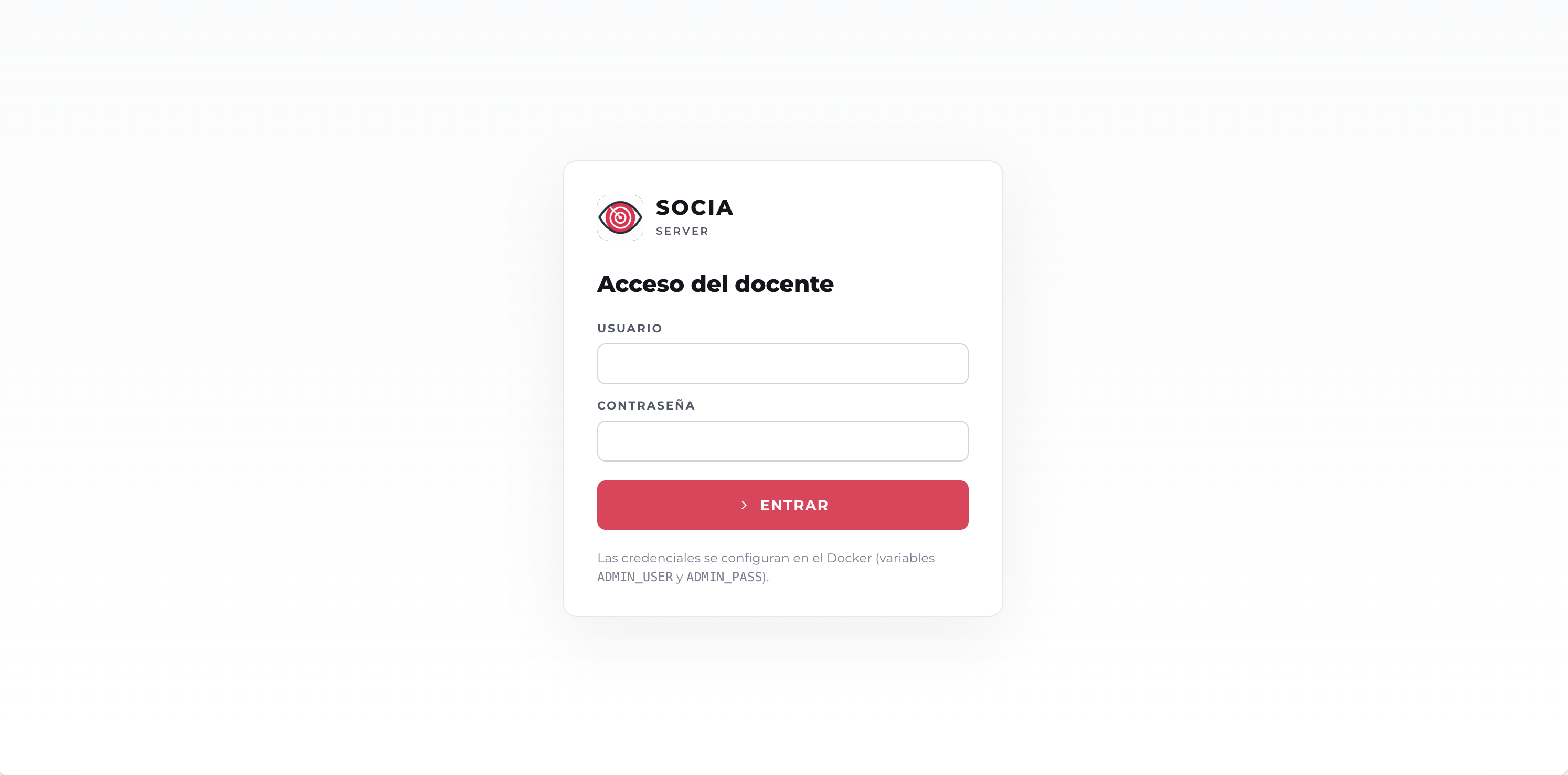
El panel pide usuario y contraseña. Son los valores de ADMIN_USER y ADMIN_PASS del archivo .env. No hay registro ni recuperación de contraseña: para cambiarlos se edita el .env y se reinicia el servidor.
La sesión dura 30 días. Cerrar sesión está al final de la barra lateral.
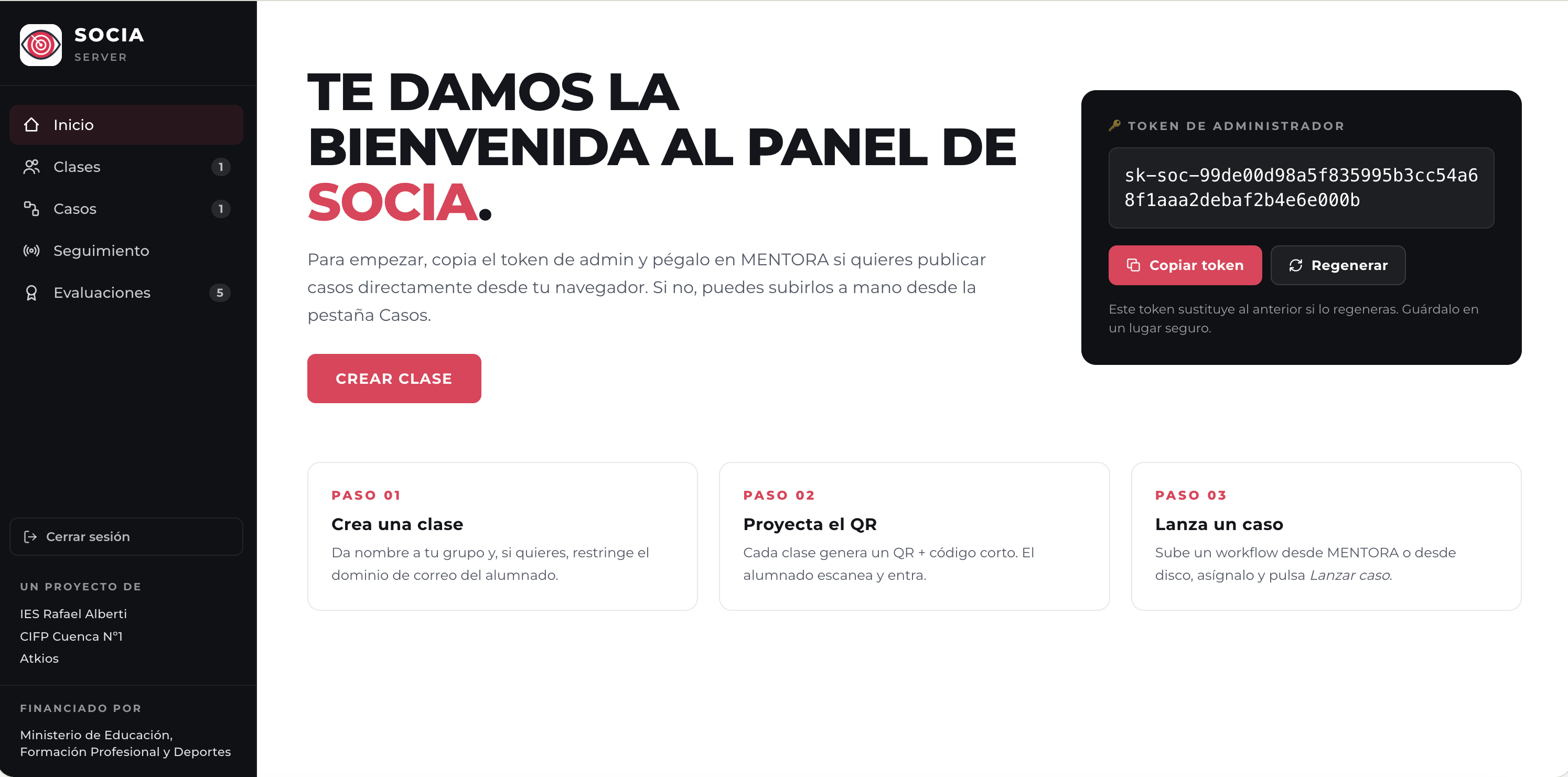
La pestaña Inicio resume los tres pasos del uso normal y muestra el token de administrador.
Ese token sirve para usar la API del servidor desde fuera del panel, sin sesión abierta. Por ejemplo, para subir un caso desde un script o desde un agente:
curl -X POST http://<ip-del-servidor>:4318/api/workflows \ -H "Authorization: Bearer <token>" \ -F file=@workflow.jsonRegenerar crea un token nuevo y anula el anterior. Cualquier herramienta que usara el viejo dejará de funcionar.
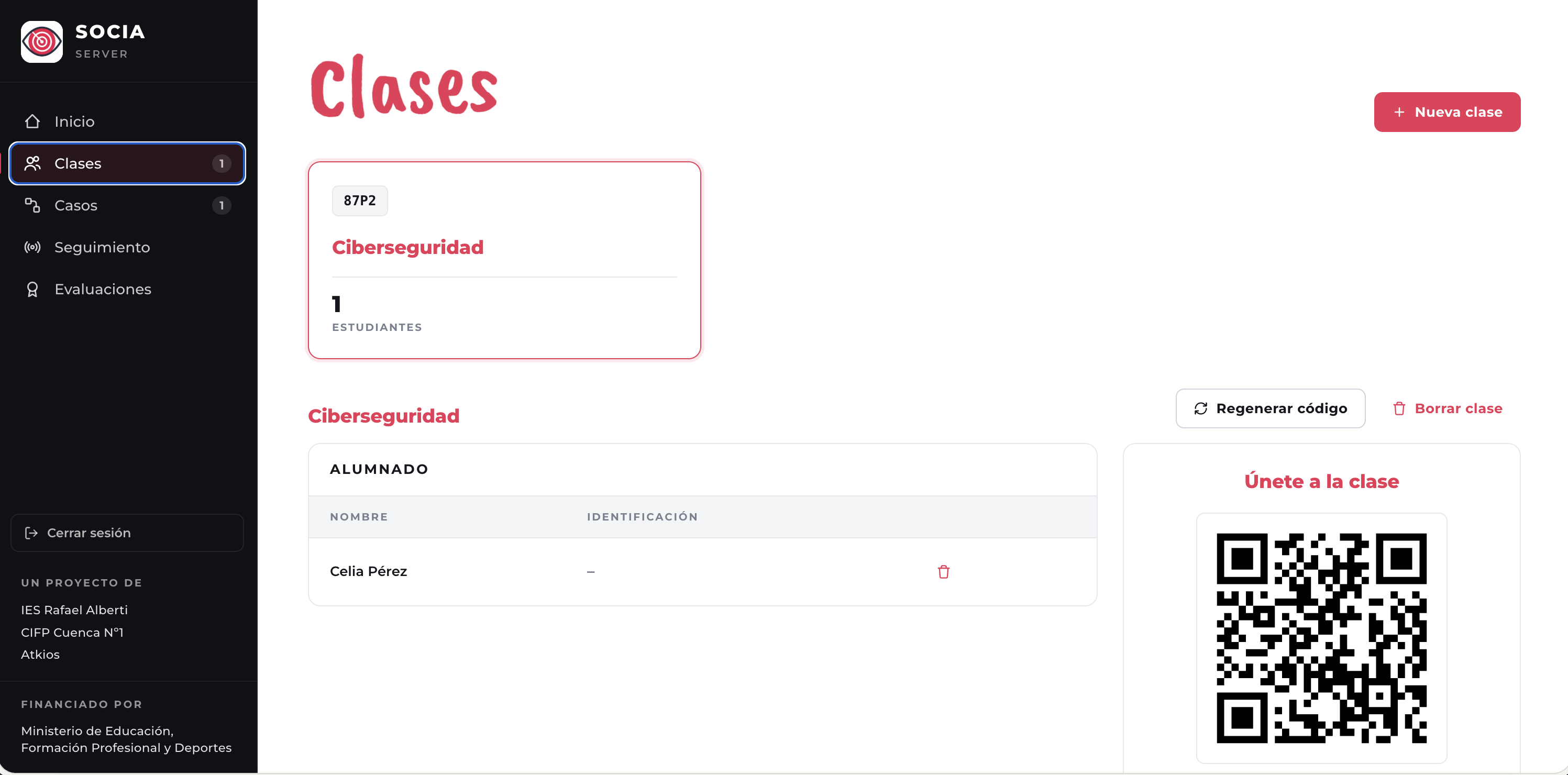
Una clase es un grupo de alumnado con un código propio.
Para crear una, pulsa Nueva clase e indica:
- Nombre: el que reconozca el grupo, por ejemplo
CFGS Ciberseguridad. - Dominio permitido (opcional): si lo rellenas, el alumnado tendrá que identificarse con un correo de ese dominio. Si lo dejas vacío, basta con un nombre.
El servidor asigna a cada clase un código de cuatro caracteres.
Compartir el código
Sección titulada «Compartir el código»Cada clase tiene una tarjeta con su QR y dos enlaces:
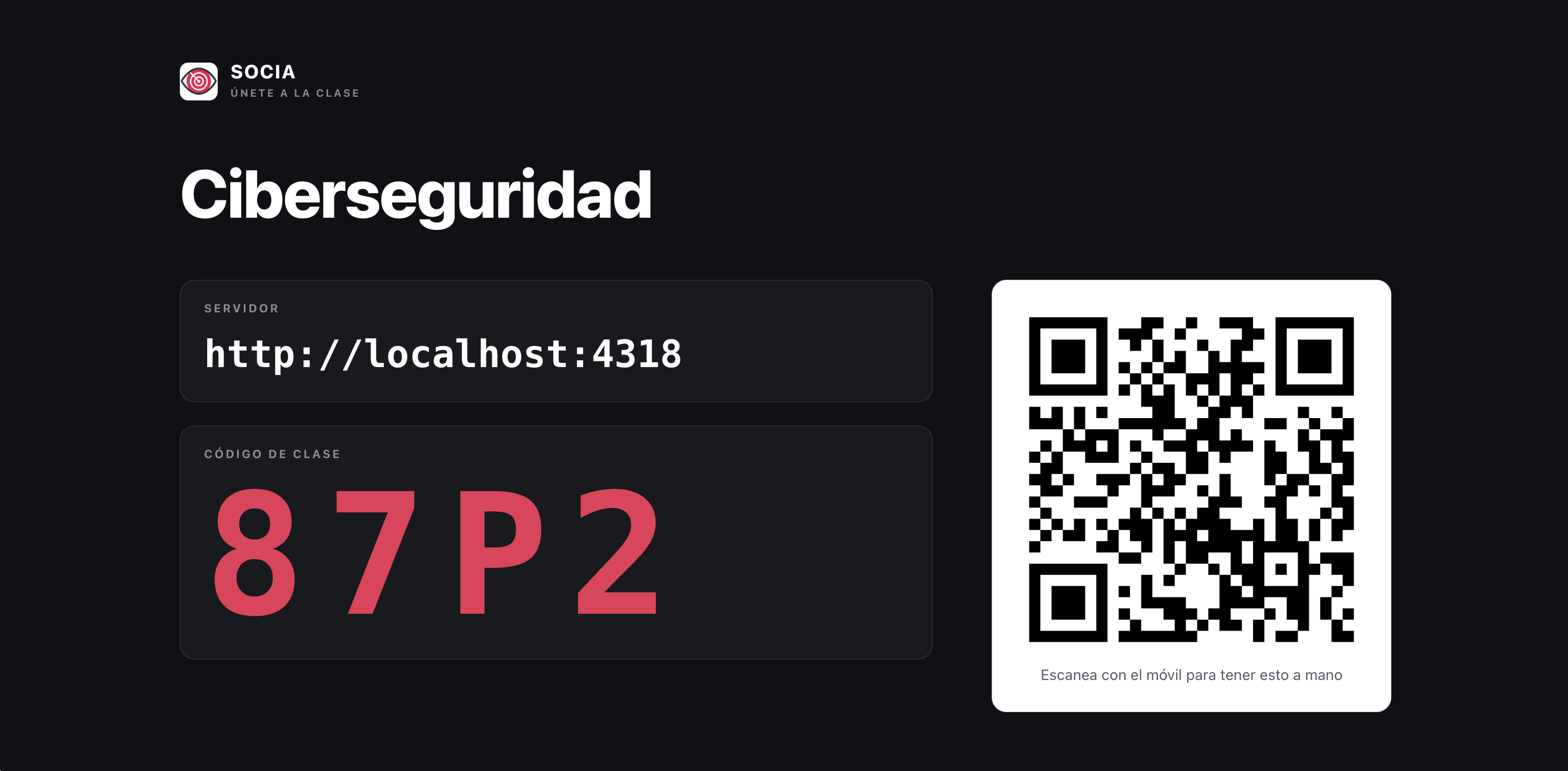
- Proyectar abre la página a pantalla completa, con letra grande y fondo oscuro. Es la vista para el proyector del aula.
- Vista previa abre la misma página en tamaño normal.
Las dos muestran la dirección del servidor, el código, el QR y las instrucciones para instalar la extensión SOCIA. El QR lleva a esa misma página, así que el alumnado puede escanearlo desde el móvil y tener los datos a mano mientras configura el navegador.
Alumnado
Sección titulada «Alumnado»La tabla de la clase lista a quien se ha conectado, con su nombre y su correo si la clase pide dominio. El botón de la papelera expulsa a una persona: se borra de la clase y tendrá que volver a identificarse.
Regenerar código cambia el código de la clase. Es útil si el anterior se ha filtrado. Quien ya estaba dentro sigue estándolo; el código nuevo solo afecta a las conexiones futuras.
Borrar clase elimina el grupo. Es una acción sin vuelta atrás.
Un caso es el archivo workflow.json que genera la skill workflow-generator a partir de una grabación de MENTORA.
Subir caso abre el selector de archivos. El servidor valida el JSON antes de guardarlo: si faltan campos o las dependencias entre hitos no encajan, rechaza la subida y muestra el error.
De cada caso, la lista muestra el título y la duración estimada. El detalle añade las herramientas que usa y dos botones:
- Descargar guarda el JSON tal y como está en el servidor.
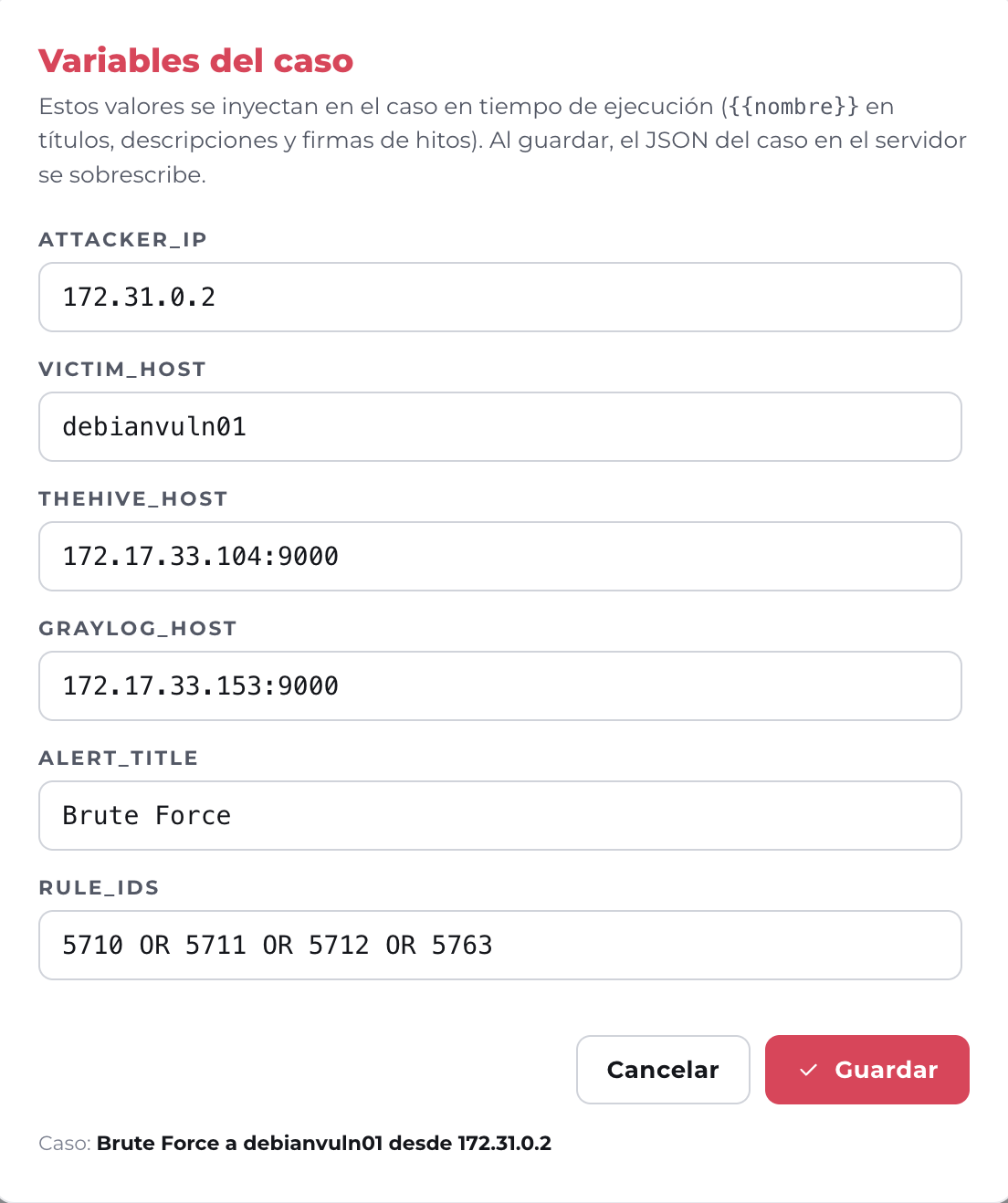
- Ajustes abre las variables del caso.
Variables
Sección titulada «Variables»Muchos casos dejan huecos para los datos que cambian entre centros: una IP, un nombre de máquina, un usuario. En el JSON se escriben como {{nombre}} y se rellenan al ejecutar el caso.
La ventana Variables del caso lista esos huecos y permite cambiar sus valores. Al guardar, el servidor reescribe el JSON, vuelve a validarlo y actualiza el título del caso si dependía de alguna variable.
Solo se pueden cambiar valores. Para añadir o quitar variables hay que editar el JSON y volver a subirlo.
Asignar a clases
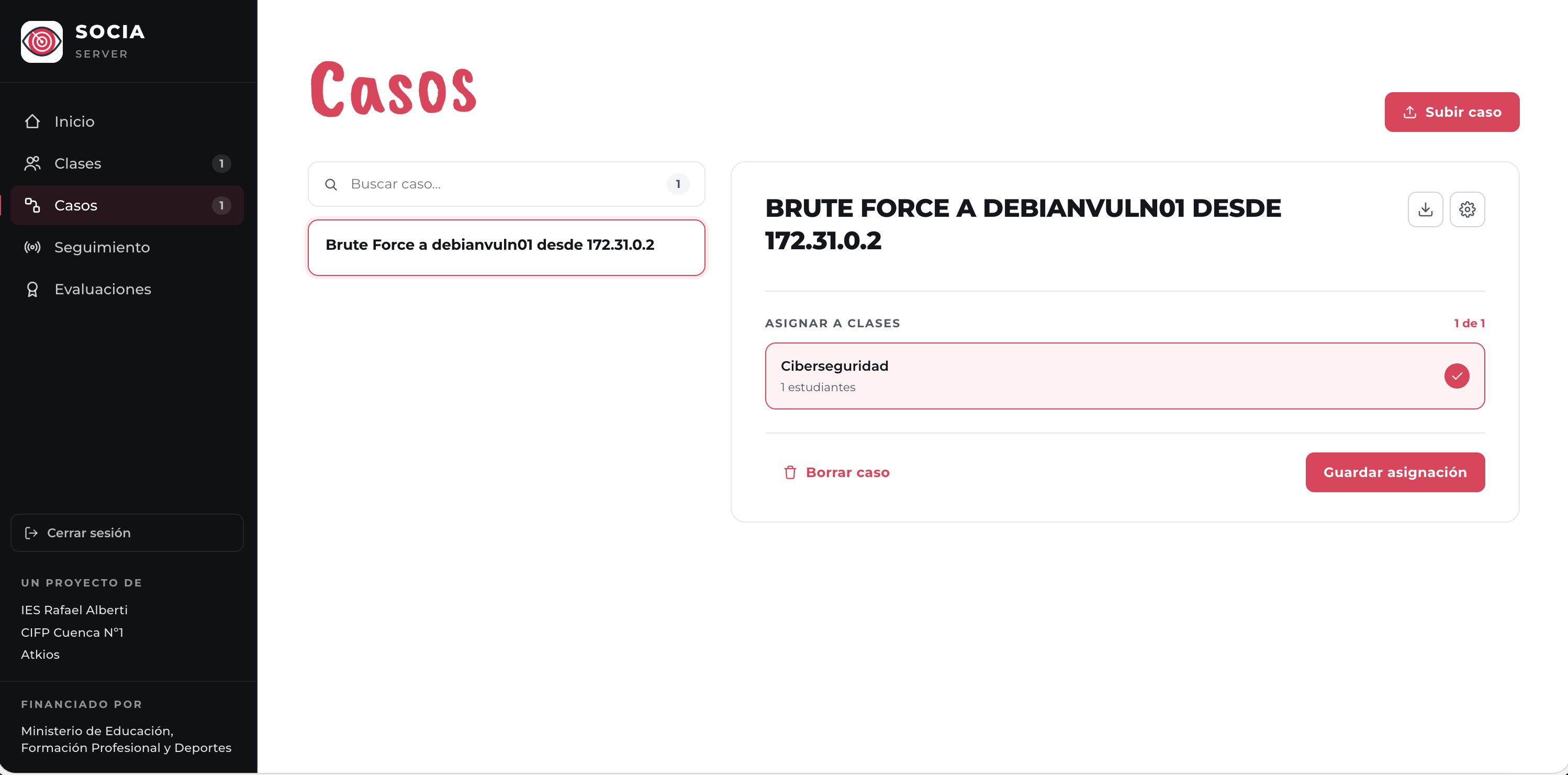
Sección titulada «Asignar a clases»En el detalle del caso, marca las clases que deben poder recibirlo y pulsa Guardar asignación. La asignación no lanza nada: solo deja el caso preparado para lanzarlo después a todas esas clases a la vez.
Seguimiento
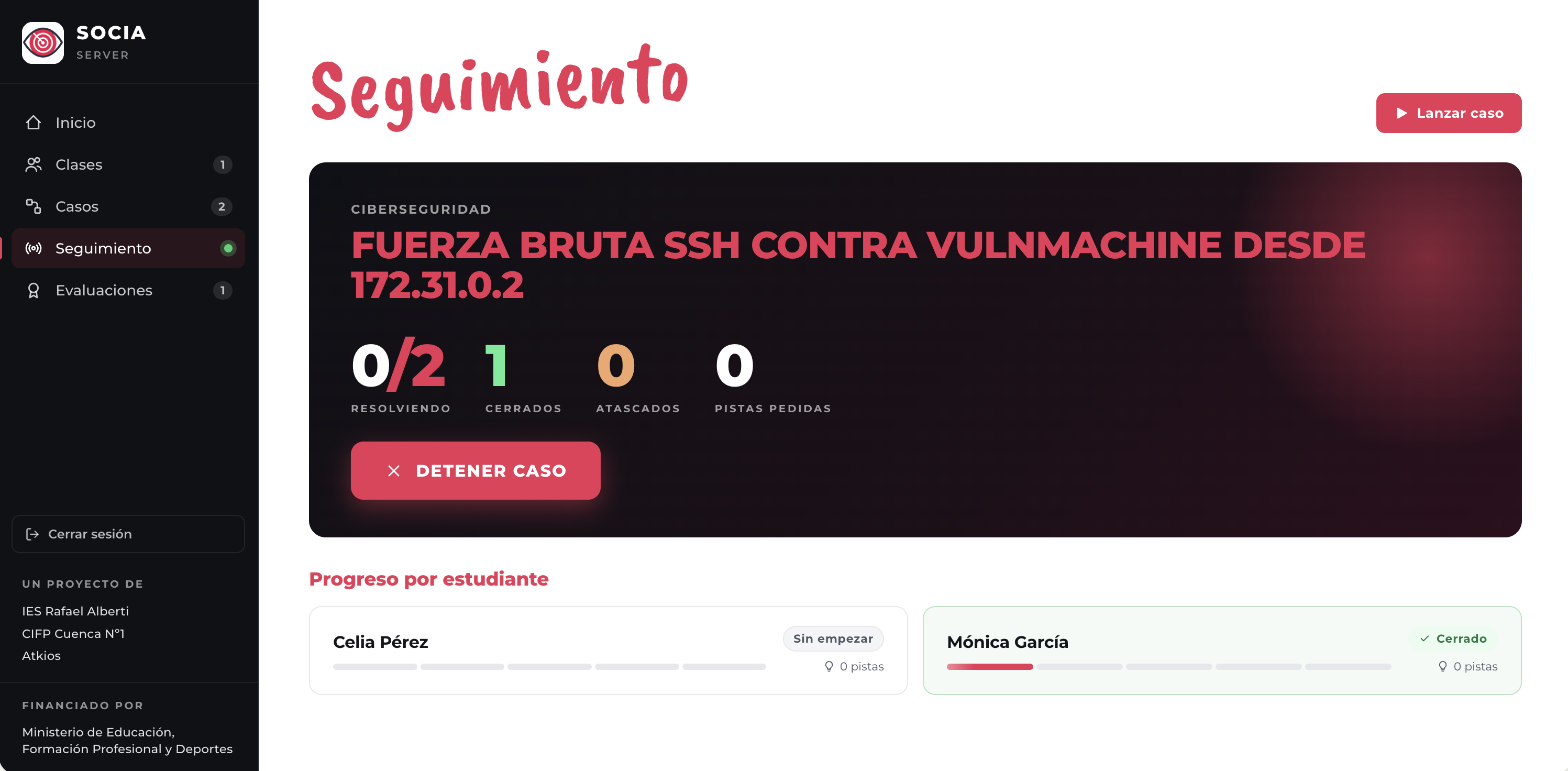
Sección titulada «Seguimiento»Aquí se lanza el caso y se ve el trabajo del aula en tiempo real.
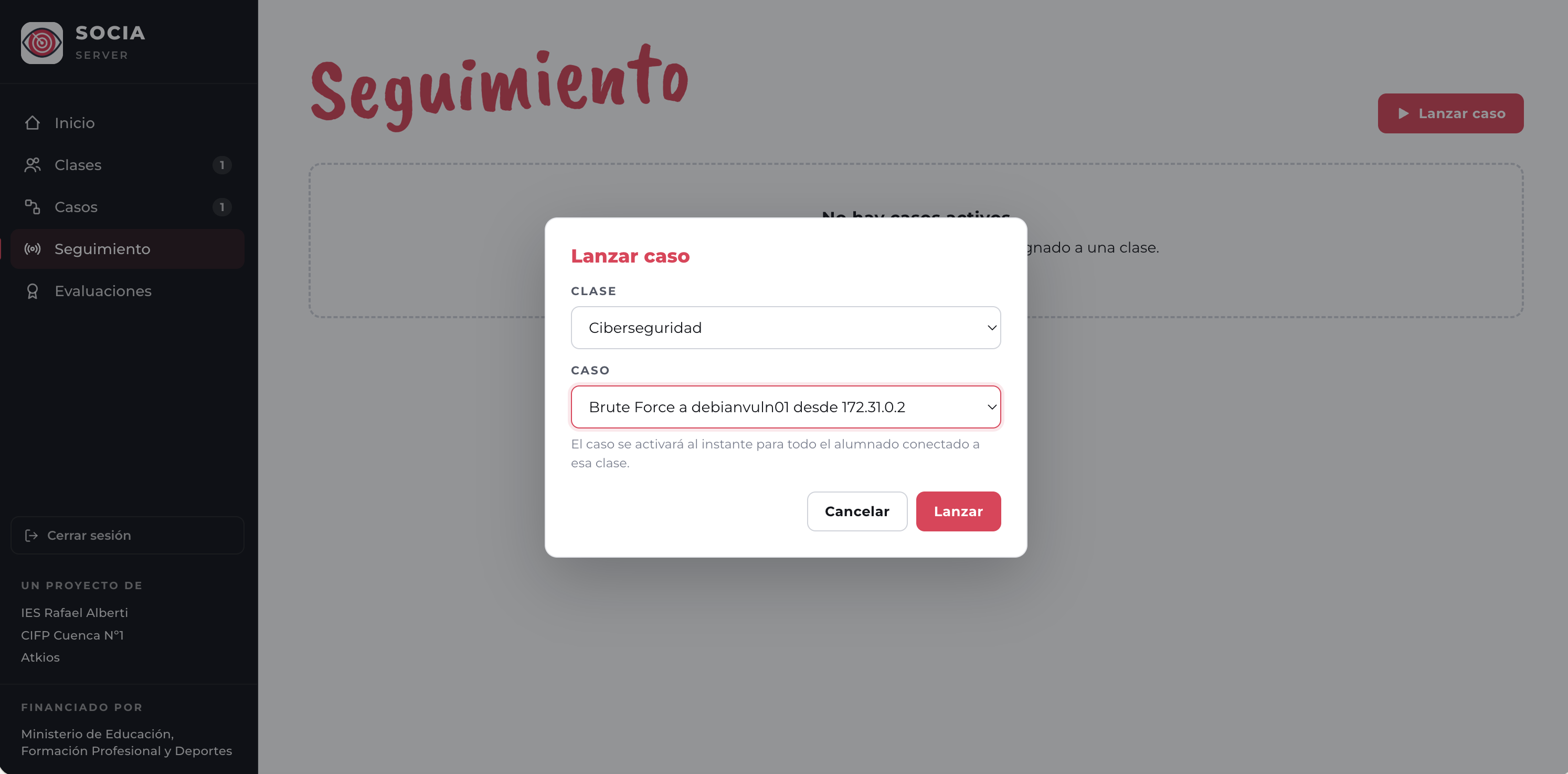
Lanzar caso pide tres cosas:
- Caso: cuál de los subidos.
- Destino: una clase concreta, o todas las clases asignadas a ese caso.
- Modo: guiado o no guiado.
En el modo guiado, el alumnado ve las fases, los hitos completados y lo que le queda. En el modo no guiado solo ve el cronómetro, aunque la extensión sigue registrando todo para evaluarlo. En los dos modos se pueden pedir pistas.
El caso se activa al instante en la extensión de quien esté conectado a esa clase. Si la clase ya tenía un caso activo, el servidor lo cierra antes de abrir el nuevo.
Mientras el aula trabaja
Sección titulada «Mientras el aula trabaja»La cabecera resume el caso activo con cuatro contadores: quién está resolviendo, cuántos han cerrado, cuántos están atascados y cuántas pistas se han pedido en total.
Debajo aparece una fila por estudiante, con una barra de cinco tramos que aproxima su avance y el número de pistas que ha pedido. La lista se actualiza sola, sin recargar la página.
Cada fila puede estar en uno de estos estados:
| Estado | Qué significa |
|---|---|
| Sin empezar | La persona está conectada pero aún no ha completado ningún hito |
| Resolviendo | Muestra hitos completados sobre el total |
| Cerrado | Ha pulsado Terminar y su evaluación ya está registrada |
| Atascado | Lleva demasiado tiempo sin avanzar |
Volver a lanzar reabre el caso para una sola persona, desde cero. Sirve cuando alguien pulsa Terminar por error o pierde la sesión. Las evaluaciones anteriores se conservan.
Detener caso lo cierra para toda la clase.
Evaluaciones
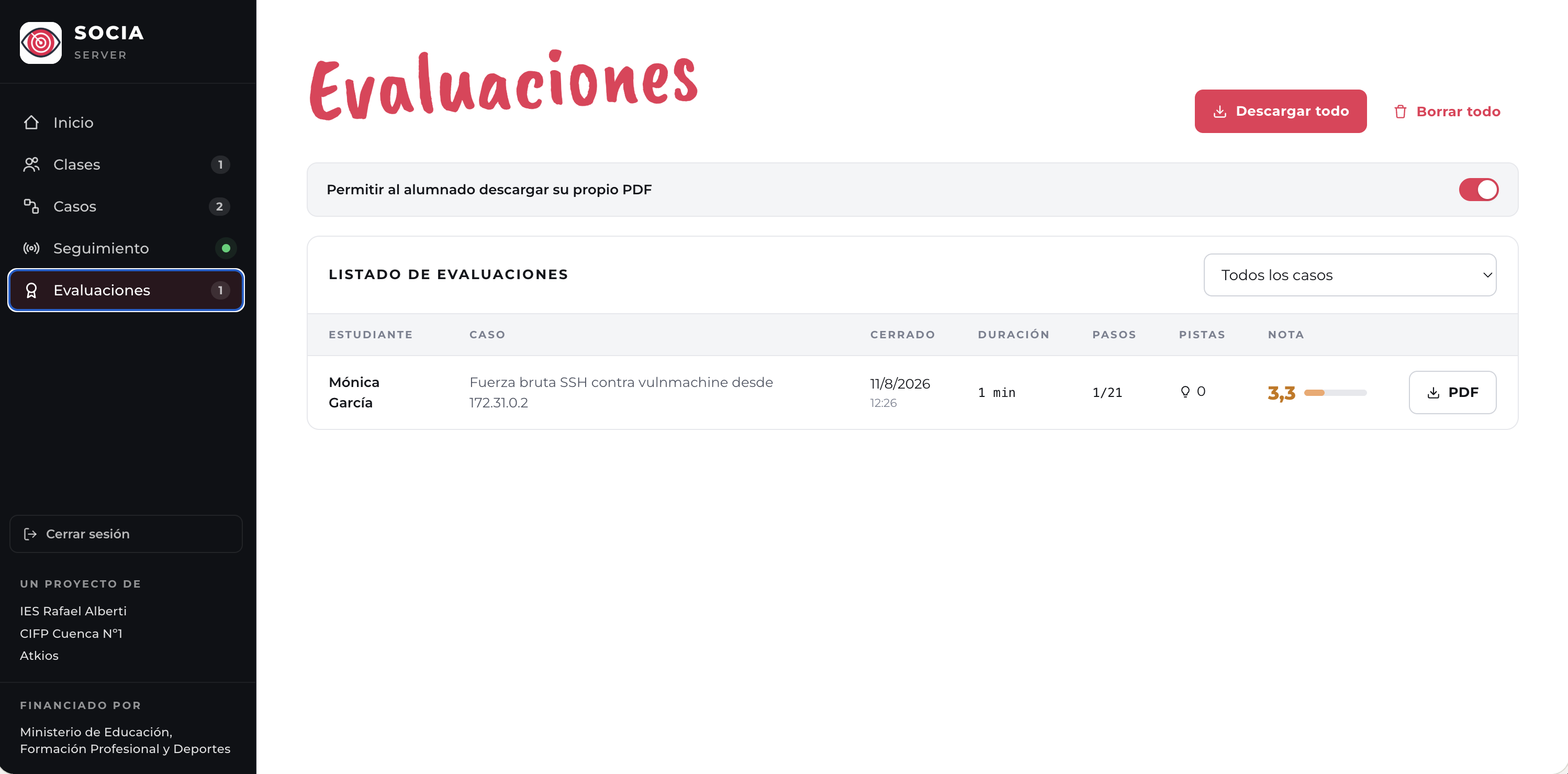
Sección titulada «Evaluaciones»Cuando el alumnado pulsa Terminar, el servidor calcula la nota, redacta el informe y guarda el PDF. La tabla de esta pestaña recoge, por cada intento: estudiante, caso, fecha de cierre, duración, hitos completados, pistas pedidas y nota sobre diez.
La nota sale de un cálculo fijo a partir del tiempo, los hitos y las pistas. El modelo de lenguaje solo escribe la justificación y las sugerencias de mejora, no decide la calificación.
Desde aquí puedes:
- Filtrar por caso con el desplegable.
- Abrir el PDF de cualquier evaluación.
- Descargar todo: un ZIP con los PDF y un
evaluaciones.csvcon las mismas columnas de la tabla, listo para la hoja de cálculo. - Borrar: elimina las evaluaciones que muestre el filtro, con sus PDF. No se puede deshacer.
El interruptor Permitir al alumnado descargar su propio PDF decide si cada persona puede guardar su informe desde la extensión al terminar. Se aplica a todas las clases a la vez, no a una sola.
Flujo de una sesión
Sección titulada «Flujo de una sesión»- Sube el caso en Casos y revisa sus variables.
- Asígnalo a las clases que lo vayan a hacer.
- Proyecta el código de la clase desde Clases y espera a que el alumnado se conecte.
- Lanza el caso desde Seguimiento, eligiendo guiado o no guiado.
- Sigue el avance mientras trabajan y reabre el caso a quien lo necesite.
- Detén el caso al terminar la sesión.
- Revisa las notas en Evaluaciones y descarga el ZIP.
Variables de entorno
Sección titulada «Variables de entorno»| Variable | Por defecto | Para qué sirve |
|---|---|---|
PORT | 4317 | Puerto en el que escucha el servidor |
ADMIN_USER | admin | Usuario del panel |
ADMIN_PASS | changeme | Contraseña del panel |
SESSION_SECRET | dev-secret-change-me | Firma la cookie de sesión del panel |
OPENROUTER_API_KEY | (vacío) | Sin ella no hay pistas ni evaluación automática |
OPENROUTER_MODEL_HINTS | xiaomi/mimo-v2-flash | Modelo que redacta las pistas |
OPENROUTER_MODEL_EVAL | xiaomi/mimo-v2-flash | Modelo que redacta el informe |
DATA_DIR | ./data (/data en Docker) | Carpeta de la base de datos, los casos y los PDF |
BRAND_ID | socia | Logo, colores y firma del PDF |
Las identidades visuales disponibles para BRAND_ID están en apps/packages/socia-branding/src/brands/.
Límites actuales
Sección titulada «Límites actuales»El panel tiene un solo usuario. No distingue entre docentes ni guarda quién hizo cada cosa, así que todo el profesorado que entre ve y puede tocar lo mismo.
El estado Atascado aparece en la interfaz, pero la extensión todavía no lo comunica, así que ese contador se queda en cero. Se implementará a futuro.
Al lanzar un caso a varias clases a la vez, la cabecera de Seguimiento resume solo el último lanzamiento, aunque la lista de abajo incluye al alumnado de todas.
El servidor no cifra el tráfico por su cuenta. Si va a salir del aula, ponlo detrás de un proxy con HTTPS.
Nada de esto sustituye a la prueba previa: conviene resolver el caso en SOCIA antes de lanzarlo, tal y como se explica en la página de MENTORA.